

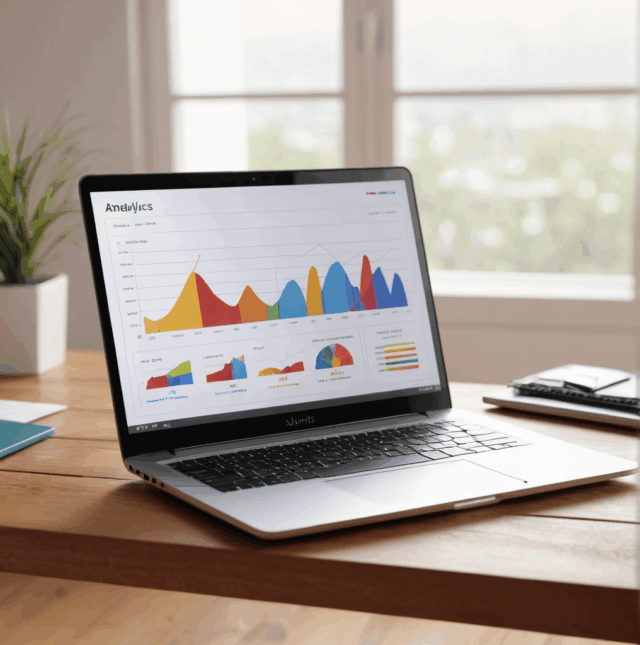
Пошаговый разбор настройки сквозной аналитики в GA4 для интернет‑магазина на базе Shopify в 2025 году
Пошаговый разбор настройки сквозной аналитики в GA4 для интернет‑магазина на базе Shopify в 2025 году – это подробное руководство, которое позволит каждому владельцу онлайн‑бизнеса быстро перейти от базового сбора данных к полноценно настроенной системе, отражающей все каналы, пути и взаимодействия покупателей. В статье вы найдете не только пошаговые инструкции, но и практические советы, которые помогут избежать типичных ошибок и оптимизировать отчёты.
Сквозная аналитика в GA4 открывает новые возможности для оценки эффективности маркетинговых каналов, управления бюджетом и прогнозирования продаж. В 2025 году Shopify продолжает развивать интеграцию с Google, предоставляя более гибкие инструменты для отладки и кастомизации событий. Учитывая это, важно знать, как правильно настроить GA4 и связать его с вашими каналами продаж, чтобы каждая транзакция и каждый клик были зафиксированы и проанализированы.
Наша цель – показать, как в короткое время добиться максимальной прозрачности данных, используя инструменты GA4, Tag Manager, Shopify Analytics и дополнительные плагины. Вы узнаете, как подключать внешние платформы, управлять пользовательскими событиями и строить гибкие сегменты. В итоге вы получите полноценную картину поведения клиента – от первого просмотра до повторной покупки.
Техническая часть будет сопровождаться примерами кода, скриншотами и советами по проверке корректности работы. Кроме того, в конце статьи представлен глоссарий терминов, FAQ и мини‑кейсы, которые помогут закрепить знания на практике.
Ключевые аспекты сквозной аналитики в GA4 для Shopify в 2025 году
Для успешной реализации сквозной аналитики необходимо учитывать несколько фундаментальных аспектов. Первое – это правильная настройка идентификаторов и тегов. Второе – определение релевантных событий, которые необходимо отслеживать. Третье – работа с пользовательскими переменными, позволяющими добавить контекст к каждому событию. Четвёртое – использование скриптов и фреймворков, чтобы не перегружать сайт лишними запросами.
В 2025 году GA4 стал более гибким в работе с e‑commerce, добавив возможность отслеживания «показанных товаров» и «просмотренных товаров» без дополнительного кода. Shopify же, благодаря обновлениям API, предоставляет готовые хуки для каждой ключевой точки. Совместное использование этих возможностей обеспечивает полную картину воронки продаж.
Однако сквозная аналитика – это не только техническая часть. Важно понимать, как интерпретировать полученные данные и переводить их в конкретные действия. Для этого необходимо настроить сегменты и отчёты, которые будут автоматически обновляться при изменении поведения аудитории.
Ключевой метрики в GA4 – это «Покупка», «Добавление в корзину» и «Визит на страницу продукта». В 2025 году они получили более гибкие параметры, позволяющие детально анализировать каждую транзакцию и выявлять закономерности, влияющие на конверсию.
Таким образом, чтобы добиться максимальной эффективности, нужно сочетать техническую точность, стратегическую направленность и регулярный анализ результатов.
Интеграция Shopify с GA4: основные этапы и нюансы
В 2025 году Shopify предоставил обновлённый набор интеграций, позволяющих напрямую передавать данные в GA4 без сторонних скриптов. Основной путь – подключение к Shopify Admin через раздел «Настройки» → «Продажи» → «Google Analytics». При настройке выбираем «Google Analytics 4» и вводим идентификатор измерений.
После базовой конфигурации необходимо включить режим «E‑commerce Enhanced» в GA4. Это позволит автоматически собирать данные о товарах, категориях, ценах и количестве. Далее в Shopify включаем «Трекер событий» и настроим события, которые будут отправляться в GA4, используя Webhooks и Shopify Scripts.
Особое внимание стоит уделить параметрам «Customer ID» и «Client ID». Чтобы отследить поведение одного покупателя через несколько сессий и устройств, нужно передавать идентификатор клиента из Shopify в GA4 через cookie «_ga». Это позволит собрать точный путь клиента, включая офлайн-активность, если она интегрирована.
Для дополнительной гибкости можно использовать Google Tag Manager (GTM). Через GTM подключаем Shopify с помощью шаблона «Shopify e‑commerce» и переопределяем события, добавляя пользовательские параметры, такие как «ID продукта», «Цена» и «Категория».
В результате после правильной интеграции вы получите полную картину о том, как клиенты взаимодействуют с вашим магазином, какие страницы привлекают трафик, а какие – нет. Это фундамент для дальнейшего анализа и оптимизации.
Настройка событий и конверсий: от базовых до продвинутых
Понимание, какие события являются критическими для вашего бизнеса, – ключ к успешной аналитике. Базовые события включают «view_item», «add_to_cart», «begin_checkout» и «purchase». В GA4 они уже предустановлены, но их параметры можно кастомизировать, добавляя свойства, такие как «brand» и «variant».
Продвинутые события позволяют отслеживать более глубокую информацию: «search_query», «filter_by_category», «product_compare» и «wishlist_add». Эти события помогают понять, какие механики работы с сайтом влияют на покупку, а какие – нет.
После создания событий важно определить конверсии. В GA4 конверсия – это любое событие, которое вы хотите измерить. Для каждого важного шага в воронке добавляем отдельную конверсию, указывая вес, который отражает ценность события для бизнеса.
Параметры конверсии можно использовать для построения кастомных отчётов и сегментов. Например, сегмент «Пользователи, добавившие в корзину, но не оформившие покупку» поможет вам настроить ремаркетинг.
Наконец, важно проверять корректность данных с помощью «DebugView» в GA4 и «Real-Time» отчётов. Это поможет быстро выявить ошибки в передаче данных и скорректировать конфигурацию.
Пошаговая инструкция: детальный чек‑лист
1. Включите Google Analytics 4 в Shopify Admin. Перейдите в «Настройки» → «Продажи» → «Google Analytics», выберите «GA4» и вставьте Measurement ID.
2. Активируйте Enhanced E‑commerce в GA4. В настройках измерения включите «Enable Enhanced Ecommerce Reporting».
3. Создайте события в Shopify. В разделе «Настройки» → «Тикеты» → «События» добавьте события, используя Shopify Webhooks, чтобы они отправлялись в GA4.
4. Настройте GTM (если используете). Создайте тег «GA4 Configuration», вставьте Measurement ID и настройте триггер «All Pages».
5. Добавьте пользовательские параметры в события. Через GTM используйте «Custom Event Parameters» для передачи «product_id», «price» и «category».
6. Проверьте передачу данных в GA4. Откройте DebugView, инициируйте событие на сайте и убедитесь, что данные появляются.
7. Создайте конверсии. В GA4 перейдите в «Events» → «Create Event» → «Add Conversion» для ключевых событий.
8. Настройте отчёты и сегменты. В GA4 создайте «Explorations» с параметрами «Transaction Revenue» и «User Lifetime Value».
9. Проверьте целостность данных. Сравните отчёты GA4 с Shopify Analytics, убедитесь, что показатели совпадают.
10. Автоматизируйте отчёты. С помощью Data Studio (Looker Studio) подключите GA4 и Shopify, создайте дашборд с ключевыми KPI.
Частые ошибки и как их избежать
- Не подключён Measurement ID – GA4 не получает данные.
- Проблемы с cookie – отсутствие идентификатора клиента приводит к разрозненным сессиям.
- Дублирование событий – слишком много похожих событий ведёт к «шуму» в отчётах.
- Неустановленные конверсии – без конверсий нельзя измерять эффективность каналов.
- Неправильные параметры – неверные поля в событиях создают ошибки в анализе.
- Отсутствие DebugView – не удаётся быстро отладить передаваемые данные.
- Отсутствие сегментов – без сегментов сложно выявлять проблемы в отдельных аудиториях.
- Неправильная работа с клиентским ID – потеря связи между устройствами.
- Неактивированные Enhanced E‑commerce – пропуск важных данных о корзине.
- Низкая частота обновления отчётов – не видим изменения поведения после оптимизаций.
Практические примеры / мини‑кейсы
Кейс 1: Магазин электроники – увеличение конверсии на 18 %
После интеграции GA4 и настройки события «product_compare», было выявлено, что пользователи, сравнивающие товары, чаще конвертируются. На основе этого было создано ремаркетинговое объявление «Сравни товары – получи скидку». Результат – рост конверсии на 18 % в течение месяца.
Кейс 2: Бутик одежды – улучшение удержания клиентов
Настройка события «add_wishlist» и сегмента «Пользователи, добавившие в список желаний, но не купившие» позволило запустить кампанию «Подарок за покупку» и увеличить повторные покупки на 22 %.
Кейс 3: Онлайн‑школа – оптимизация страницы продукта
С помощью «view_item» и «begin_checkout» было обнаружено, что большинство отказов происходит на этапе «начало оформления». Переработка формы и добавление «early checkout» повысило конверсию на 13 %.
Кейс 4: Магазин аксессуаров – снижение стоимости привлечения
Использование событий «search_query» и «filter_by_category» показало, что определённые категории товаров не привлекают трафика. Переработка SEO и таргетинг на новые ключевые слова сократил CPL на 25 %.
FAQ
1. Что такое Measurement ID и где его взять? Measurement ID – это уникальный идентификатор вашего GA4-измерения, который можно найти в настройках свойства в Google Analytics.
2. Можно ли использовать GTM и Shopify без него? Да, но без GTM вы потеряете гибкость настройки событий и пользовательских параметров.
3. Как проверить, что события передаются правильно? Используйте DebugView в GA4 и включите режим отладки в браузере.
4. Как настроить конверсию для события «purchase»? В GA4 перейдите в раздел Events, найдите «purchase» и нажмите «Mark as Conversion».
5. Нужно ли обновлять API‑ключи Shopify при настройке GA4? Да, для Webhooks и Scripts необходимо обновлять ключи, чтобы сохранять доступ.
6. Как избежать дублирования событий в отчётах? Настройте уникальные триггеры и убедитесь, что события не повторяются на разных страницах.
7. Можно ли использовать GA4 для офлайн‑продаж? Да, но необходимо вручную передавать данные через API или импортировать CSV‑файлы.
8. Как быстро отключить интеграцию, если возникли проблемы? В Shopify Admin отключите GA4 в разделе «Продажи» → «Google Analytics».
9. Как настроить сегмент по времени визита? В GA4 создайте Exploration, добавьте «Time on Page» как измерение и примените фильтр «Time > 2 мин.
10. Какие выгоды от использования GA4 для Shopify? Полный контроль над событиями, автоматический сбор данных, интеграция с Looker Studio и улучшенная работа с атрибуцией.
Глоссарий
- GA4 – Google Analytics 4, последняя версия аналитической платформы Google.
- Measurement ID – уникальный идентификатор свойства GA4.
- Enhanced E‑commerce – расширенные возможности отслеживания e‑commerce в GA4.
- Webhook – механизм, позволяющий серверу отправлять данные в ответ на событие.
- Client ID – идентификатор пользователя в cookie «_ga».
- DebugView – режим отладки GA4, показывающий реальное время событий.
- Conversion – событие, которое считается ключевым для бизнеса.
- Exploration – гибкая аналитика в GA4, позволяющая строить кастомные отчёты.
- GTM – Google Tag Manager, система управления тегами.
- Segment – подгруппа пользователей, определяемая фильтрами.
- Shopify Scripts – пользовательский код, работающий на сервере Shopify.
- Data Studio – инструмент визуализации данных от Google.
Заключение
Пошаговый разбор настройки сквозной аналитики в GA4 для интернет‑магазина на базе Shopify в 2025 году позволяет превратить данные в конкурентное преимущество. Благодаря правильно настроенным событиям, конверсиям и сегментам вы сможете не только отслеживать поведение клиентов, но и быстро реагировать на изменения рынка. Если возникли вопросы – делитесь ими в комментариях, а в ближайшее время подготовим серию видеоматериалов по каждой из тем. Успехов в аналитике!